Как получить 60 FPS в GTA VI через SmoovPlay
Генерация кадров из 30 в 60 FPS через PS5 Remote Play и компьютер: подключение, настройки SmoovPlay и ограничения метода.
Инструкция составлена по опубликованным источникам. GGFLEX не проверял эти действия в игре.
Что именно станет 60 FPS
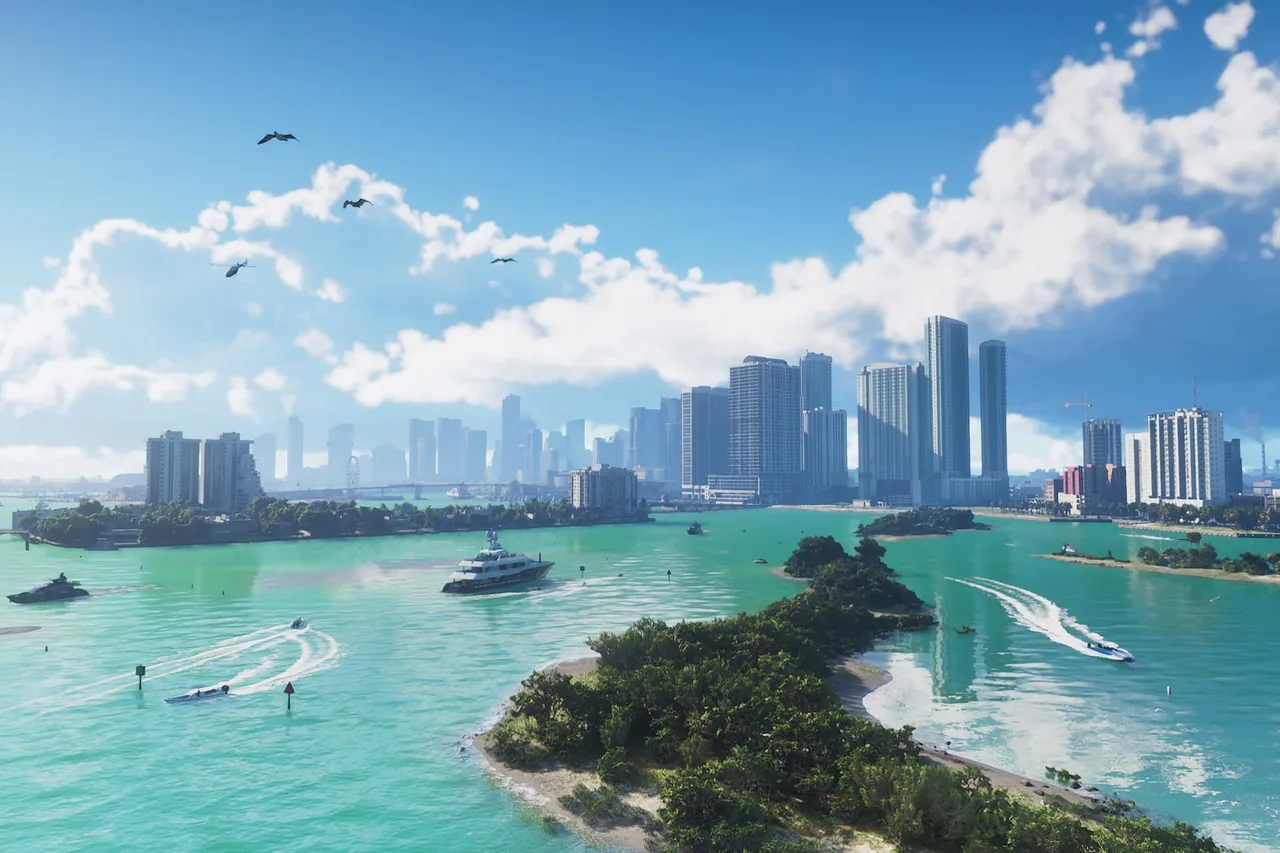
SmoovPlay дорисовывает кадры потока PS5 на ПК. Играешь через экран компьютера; движок остаётся в 30 FPS. Важно: демонстрация GTA VI у автора — обработанная запись Rockstar. Реальный игровой тест показан на Gotham Knights. Работа именно с GTA VI у GGFLEX не проверена.
Что понадобится
PS5 с игрой, Windows 10/11 x64, 8 ГБ ОЗУ, 12 ГБ для установки, экран от 60 Гц. В списке совместимости RTX 30/40/50; фактически протестирована RTX 4070 Ti SUPER. PS5 и ПК подключи кабелем к роутеру либо через Wi-Fi 5/6 ГГц. Геймпад подключается к ПК.
1. Включи Remote Play на PS5
На консоли открой Настройки → Система → Дистанционная игра и включи разрешение дистанционной игры. Для запуска из режима покоя дополнительно разреши подключение к Интернету и включение PS5 через сеть: Настройки → Система → Энергосбережение → Функции, доступные в режиме покоя. Саму игру по-прежнему запускает консоль.
2. Установи SmoovPlay и подключи консоль
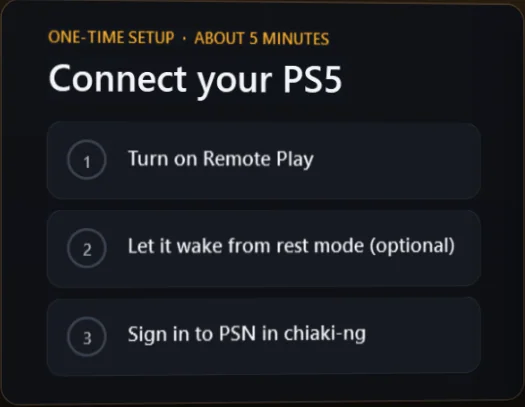
Скачай SmoovPlay-Setup.exe из Releases проекта. Сверь SHA-256 с опубликованным в релизе: установщик пока без цифровой подписи. Пройди мастер установки, затем Connect your PS5: войди в PSN через chiaki-ng и зарегистрируй консоль. В Settings запусти Auto-detect, если менял монитор или оборудование.
3. Выставь 60 FPS на выходе
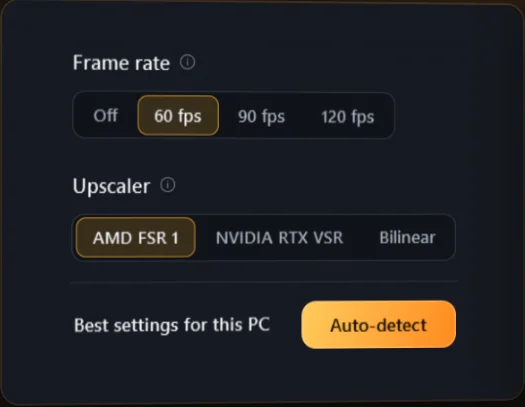
В Settings выбери выходную частоту 60 FPS и нажми Play. В видеоокне M открывает настройки, F включает полный экран. В версии 0.3.1 появился Settings → Smoothness → Game frame rate: 30 fps. Автор рекомендует этот входной режим для игр с фиксированными 30 FPS: он устраняет ошибки автоматического определения. Это частота исходной игры; выход оставь 60 FPS.
4. Сравни плавность и задержку
I включает и выключает генерацию для сравнения, S показывает статистику, L запускает тест задержки. Отключи для SmoovPlay и chiaki-ng другие генераторы кадров: NVIDIA Smooth Motion, AMD Fluid Motion Frames и Lossless Scaling. По оценке автора, режим 60 FPS добавляет около 20 мс сверх задержки Remote Play. Поток ограничен 1080p; возможны искажения интерфейса и тонких объектов.
Можно без ПК или на Xbox?
Для этого способа нужен ПК. Xbox через окно приложения, карты захвата, AMD и Intel Arc отмечены как экспериментальные: соответствующее оборудование полноценно не проверено. Перед покупкой оборудования проверь актуальную совместимость в документации проекта.